


النطاق المطبق
ينطبق هذا الدليل على موقع Gate الإلكتروني
قبل البدء: تأكد من أن لديك حساب Gate وأنك قمت بتسجيل الدخول
الوقت المقدر: 5 دقائق
الهدف
سيرشدك هذا الدليل خطوة بخطوة حول كيفية ربط أو إلغاء ربط Google Authenticator أو Gate Authenticator على موقع Gate الإلكتروني.
ربط تطبيق المصادقة
الخطوة 1: تنزيل تطبيق المصادقة
يدعم Gate كلًا من Google Authenticator وGate Authenticator:
- Gate Authenticator: قم بتنزيله من صفحة التحميل الرسمية لـ Gate
- Google Authenticator: ابحث عن "Google Authenticator" في متجر التطبيقات أو Google Play
للحصول على تعليمات تفصيلية حول التحميل، راجع دليل "كيفية تنزيل Google/Gate Authenticator".
الخطوة 2: الانتقال إلى مركز الأمان
انقر على "الملف الشخصي" في الزاوية العلوية اليمنى، ثم اختر "مركز الأمان" من القائمة المنسدلة.
الخطوة 3: الوصول إلى إعدادات Google Authenticator
في مركز الأمان، ابحث عن "Google Authenticator" وانقر على "تفعيل". انسخ المفتاح السري المعروض على الشاشة.
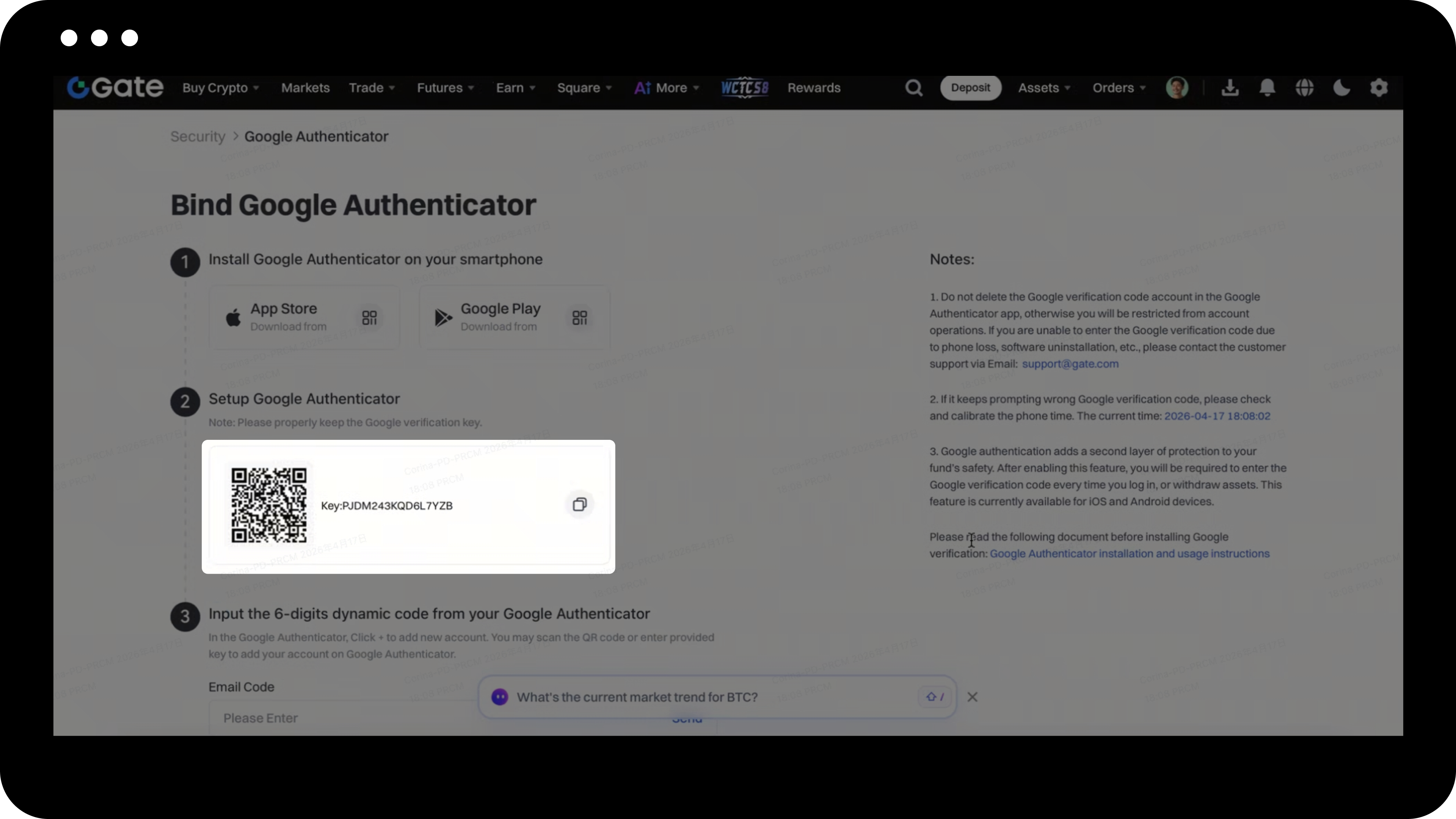
الخطوة 4: إعداد تطبيق المصادقة الخاص بك
افتح تطبيق Google Authenticator أو Gate Authenticator على جهازك المحمول:
- اضغط على أيقونة "+"
- الصق المفتاح السري في حقل إدخال "المفتاح"
- أدخل اسم حساب Gate الخاص بك
- اضغط على "تم"
الخطوة 5: إكمال عملية الربط
عد إلى صفحة إعداد Google Authentication على موقع Gate:
- أدخل رمز التحقق المكون من 6 أرقام من تطبيق المصادقة الخاص بك
- أكمل أي معلومات أخرى مطلوبة
- انقر على "تأكيد" لإنهاء عملية الربط
إلغاء ربط تطبيق المصادقة (إذا لزم الأمر)
السيناريو 1: يمكنك استلام رموز التحقق بشكل طبيعي
- سجّل الدخول إلى موقع Gate.
- انتقل إلى [مركز الأمان].
- ابحث عن Google Authenticator.
- اتبع التعليمات الظاهرة على الشاشة لإكمال عملية الإلغاء.
السيناريو 2: لا يمكنك استلام رموز التحقق لكن يمكنك تسجيل الدخول
- سجّل الدخول إلى موقع Gate.
- انقر على [إعادة تعيين الأمان ].
- اتبع التعليمات الظاهرة على الشاشة لإكمال التحقق من الهوية.
- قدّم طلب إلغاء الربط.
- انتظر المراجعة (سيتم إكمالها خلال 24 ساعة، وسيتم إرسال النتيجة عبر البريد الإلكتروني).
السيناريو 3: لا يمكنك استلام رموز التحقق ولا يمكنك تسجيل الدخول
- لا يمكن بدء طلبات إعادة التعيين عبر الموقع الإلكتروني بدون تسجيل الدخول.
- يرجى استخدام تطبيق Gate للمتابعة.
- في صفحة رمز التحقق أثناء عملية تسجيل الدخول عبر التطبيق، اضغط على [غير قادر على التحقق؟].
- اتبع التعليمات الظاهرة على الشاشة لتقديم طلب إلغاء الربط.
السيناريو 4: لا يمكنك استلام رموز التحقق ونسيت كلمة مرور تسجيل الدخول
- افتح صفحة تسجيل الدخول في تطبيق Gate واضغط على [نسيت كلمة المرور].
- أدخل رقم هاتفك المحمول/عنوان بريدك الإلكتروني المسجل ورمز التحقق المقابل.
- في صفحة التحقق عبر Google Authenticator، اضغط على [غير قادر على التحقق؟].
- اتبع التعليمات الظاهرة على الشاشة لتقديم طلب إلغاء الربط.
ملاحظات
- يُطلب تطبيق المصادقة لتسجيل الدخول، والسحب، وتغيير كلمة المرور، والعمليات الأمنية الأخرى.
- إذا كنت تواجه مشاكل متكررة في استلام رموز الرسائل النصية، يُنصح بتفعيل تطبيق المصادقة.
- إذا ظهرت رموز التحقق بشكل متكرر على أنها غير صحيحة، تحقق من إعدادات الوقت في هاتفك وقم بمزامنتها.
- يتم مراجعة طلبات إعادة تعيين الأمان خلال 24 ساعة، وتُرسل النتائج إلى بريدك الإلكتروني المسجل.
- يجب على مستخدمي الويب الذين لا يمكنهم تسجيل الدخول استخدام تطبيق Gate لبدء طلبات إعادة تعيين الأمان.
- قد تقوم Gate بتحديث ميزات المنتج وواجهاته وإجراءات الأمان في أي وقت.
- هذه المعلومات لأغراض تعليمية فقط ولا تشكل نصيحة مالية أو قانونية.
الأسئلة الشائعة
س1: ماذا أفعل إذا ظهرت رموز تطبيق المصادقة على أنها غير صحيحة؟
ج: أولاً، تحقق من إعدادات الوقت في هاتفك وتأكد من أنها متزامنة بشكل صحيح. رموز تطبيق المصادقة تعتمد على الوقت وتتطلب ضبط الوقت بدقة على جهازك. إذا استمرت المشكلة، تحقق من أنك تدخل الرمز من حساب Gate الصحيح في تطبيق المصادقة.
س2: هل يمكنني إلغاء ربط تطبيق المصادقة إذا فقدت الوصول إلى هاتفي؟
ج: نعم. إذا كان بإمكانك تسجيل الدخول إلى حسابك، انقر على "إعادة تعيين الأمان" في مركز الأمان واتبع التعليمات. إذا لم تتمكن من تسجيل الدخول عبر الموقع، يجب عليك استخدام تطبيق Gate لبدء طلب إعادة التعيين من خلال النقر على "غير قادر على التحقق" في صفحة رمز التحقق. ستتم مراجعة الطلب خلال 24 ساعة.
س3: هل يمكنني استخدام كل من Google Authenticator وGate Authenticator في نفس الوقت؟
ج: يمكنك ربط تطبيق مصادقة واحد فقط في كل مرة بحساب Gate الخاص بك. ومع ذلك، يمكنك استخدام أي من Google Authenticator أو Gate Authenticator — فكلاهما يعمل بنفس المفتاح السري. إذا كنت ترغب في التبديل بينهما، ستحتاج إلى إلغاء ربط التطبيق الحالي أولاً.
المحتوى الوارد هنا مُقدَّم لأغراض مرجعية وتعليمية فقط، ولا يشكّل أي نصيحة مالية أو استثمارية أو تداولية أو قانونية، كما لا يُعد عرضًا أو دعوة لشراء أو بيع أي أصول رقمية. لا تقدّم Gate أي تعهدات أو ضمانات صريحة أو ضمنية بشأن دقة المعلومات الواردة هنا أو اكتمالها أو توقيتها. قد يتم تحديث أو تعديل ميزات المنتجات والواجهات والقواعد وهياكل الرسوم في أي وقت. يرجى الرجوع إلى أحدث الإعلانات والمعلومات الفعلية المعروضة على منصة Gate للحصول على أدق التفاصيل.
تنطوي الاستثمارات في الأصول الرقمية على مخاطر كبيرة، وقد تتقلب الأسعار بشكل ملحوظ. وقد تفقد كامل مبلغ استثمارك. يرجى اتخاذ قراراتك بحذر بناءً على وضعك المالي وقدرتك على تحمّل المخاطر بعد الفهم الكامل للمخاطر المرتبطة بذلك. وإذا لزم الأمر، يُنصح باستشارة مستشار مالي أو قانوني مستقل.
لمزيد من المعلومات حول المخاطر المحتملة، يرجى الرجوع إلى إفصاح المخاطر واتفاقية المستخدم الخاصة بـGate.
