Gate Agentic Wallet MCP Server é um serviço de carteira Web3 construído sobre o MCP (Model Context Protocol), oferecendo recursos como login via Google OAuth, gerenciamento de carteira, assinatura de transações on-chain, transações de swap e consultas de dados de mercado.
1. Configuração Rápida
Escolha sua ferramenta e insira o seguinte comando para começar:
{
  "mcpServers": {
    "gate-wallet": {
      "url": "https://api.gatemcp.ai/mcp/wallet",
      "headers": {
        "x-api-key": "MCP_AK_8W2N7Q",
        "Authorization": "Bearer <your_mcp_token>"
      }
    }
  }
}
Após conectar, basta fazer login na sua carteira para obter automaticamente seu .
2. Exemplo: Adicionando o Gate Wallet MCP no Cursor
2.1 Adicionar o servidor Gate Wallet MCP
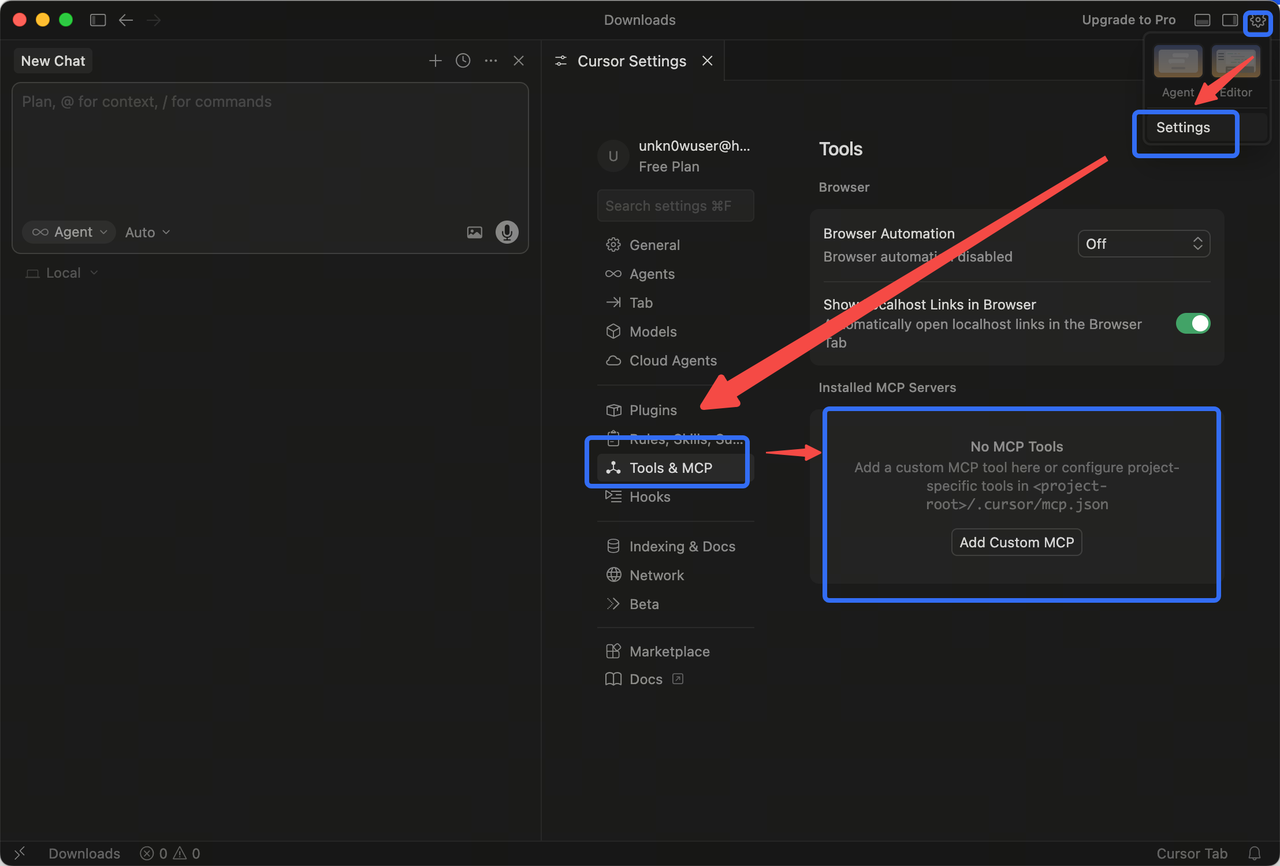
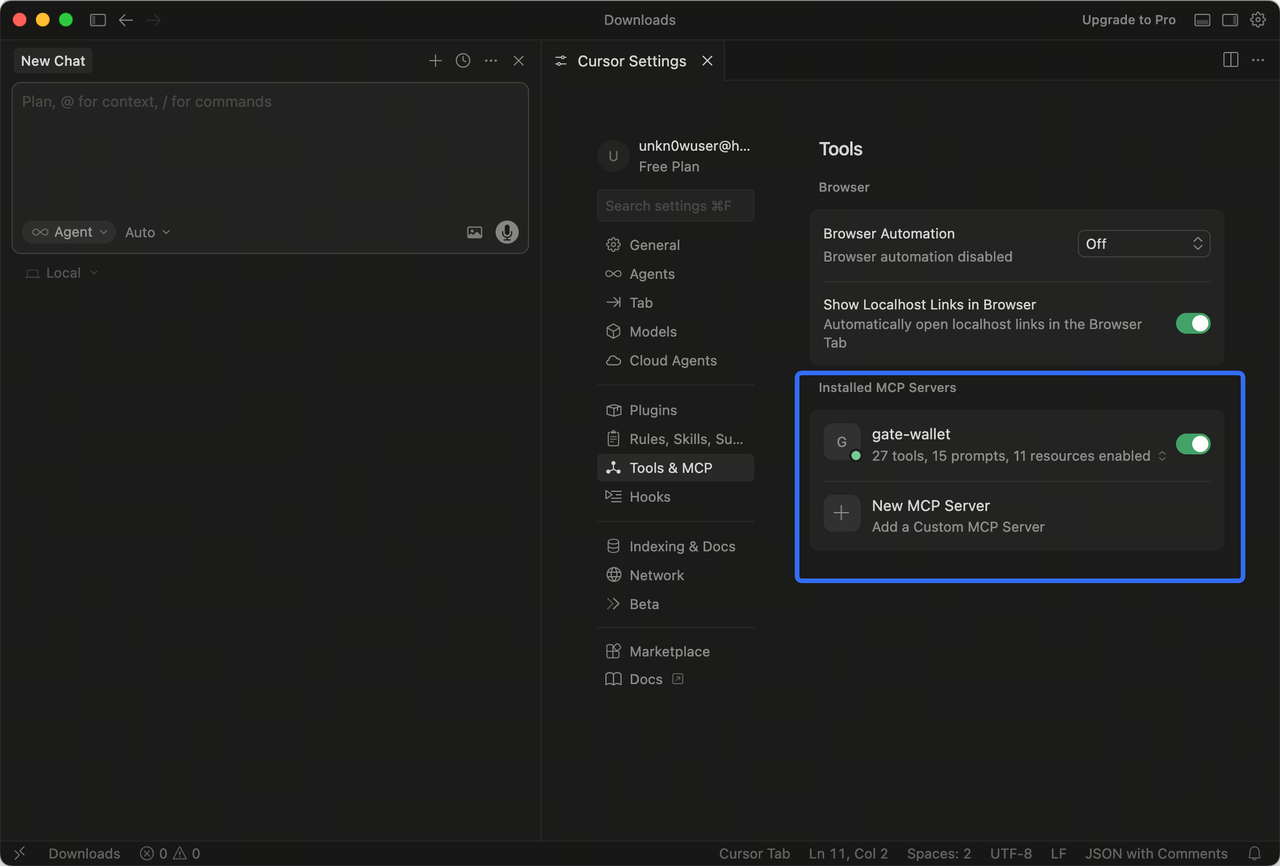
- Vá até o ícone de engrenagem no canto superior direito - Configurações - selecione Ferramentas&MCP - Adicionar MCP Personalizado;
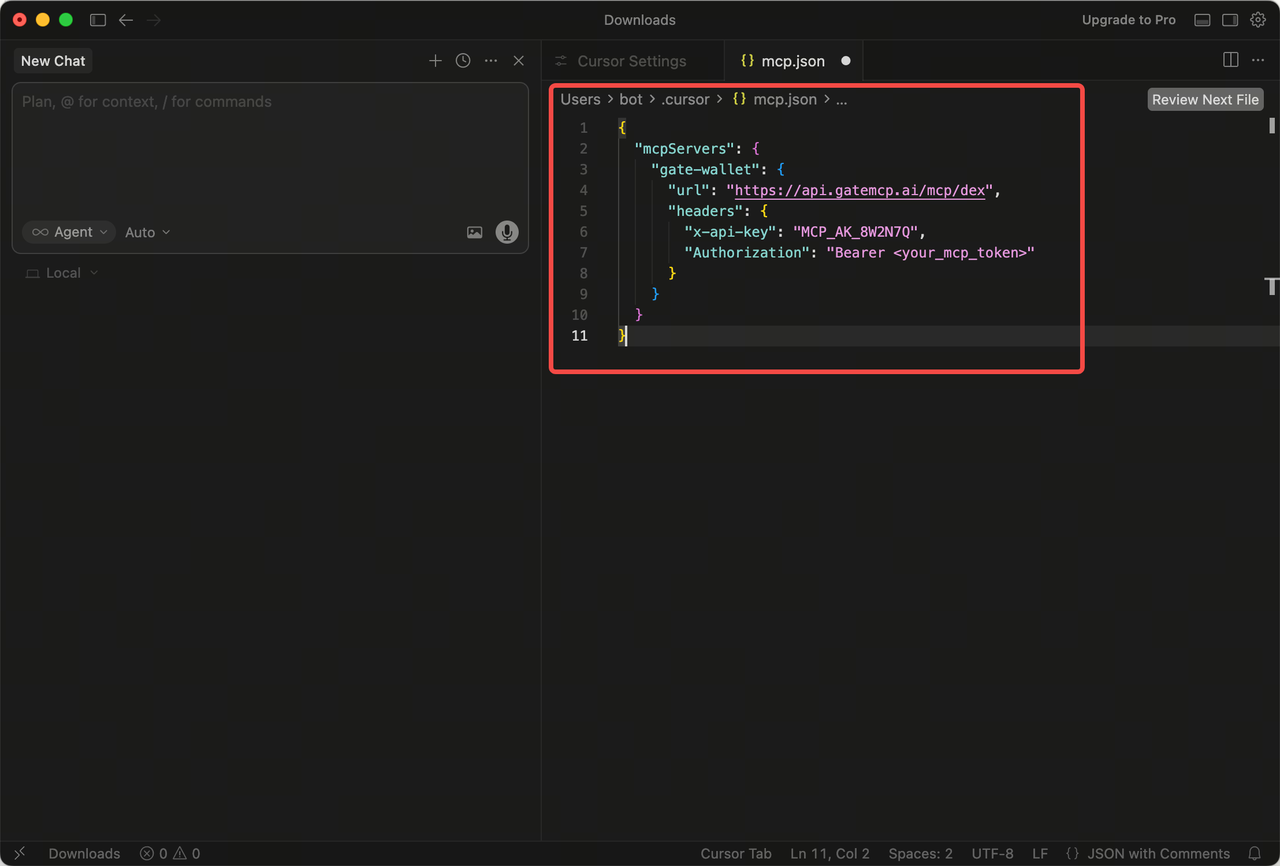
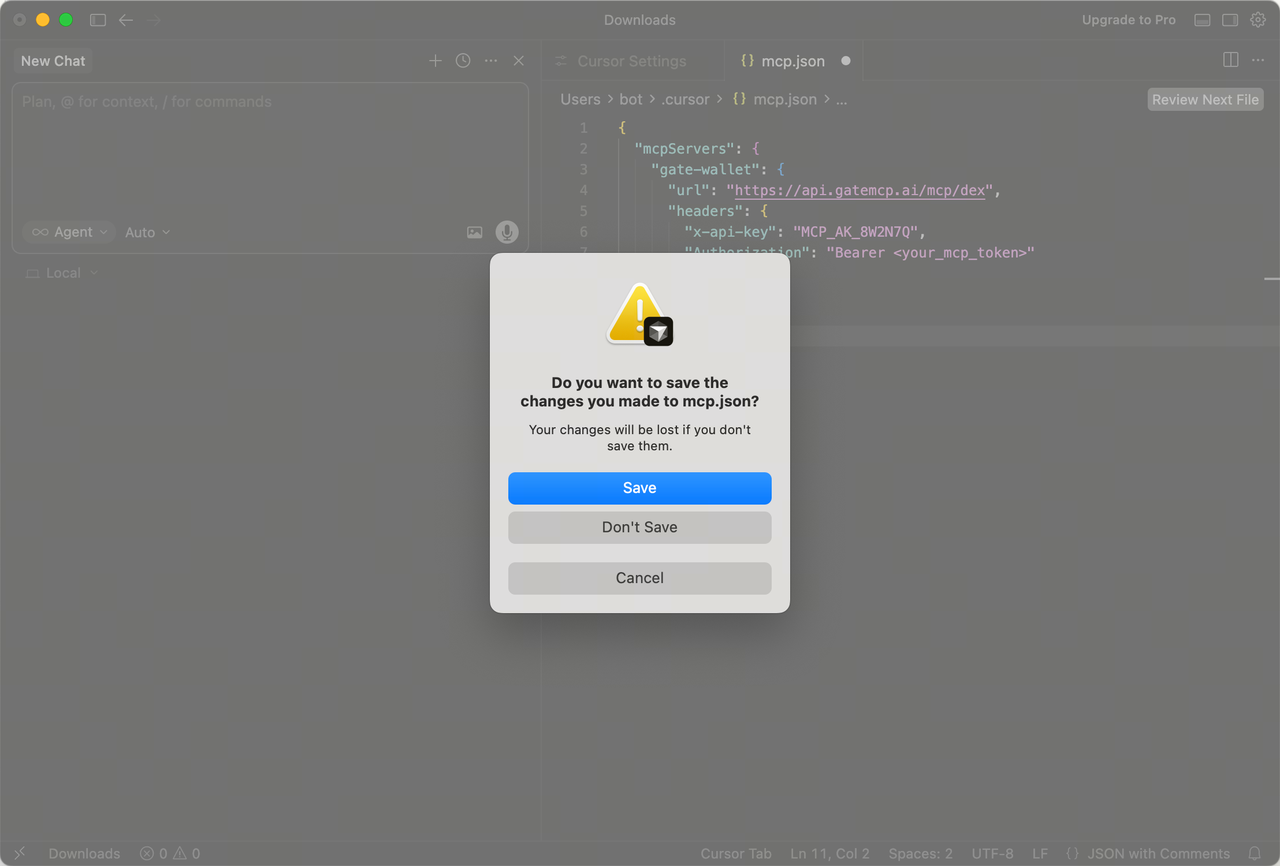
- Na janela que abrir, configure o arquivo JSON do Gate Wallet MCP. Copie o código abaixo para o JSON do Cursor e salve. //Certifique-se de salvar, caso contrário os dados de configuração não serão carregados.
{
"mcpServers": {
  "gate-wallet": {
    "url": "https://api.gatemcp.ai/mcp/dex",
    "headers": {
      "x-api-key": "MCP_AK_8W2N7Q",
      "Authorization": "Bearer <your_mcp_token>"
    }
  }
}
}
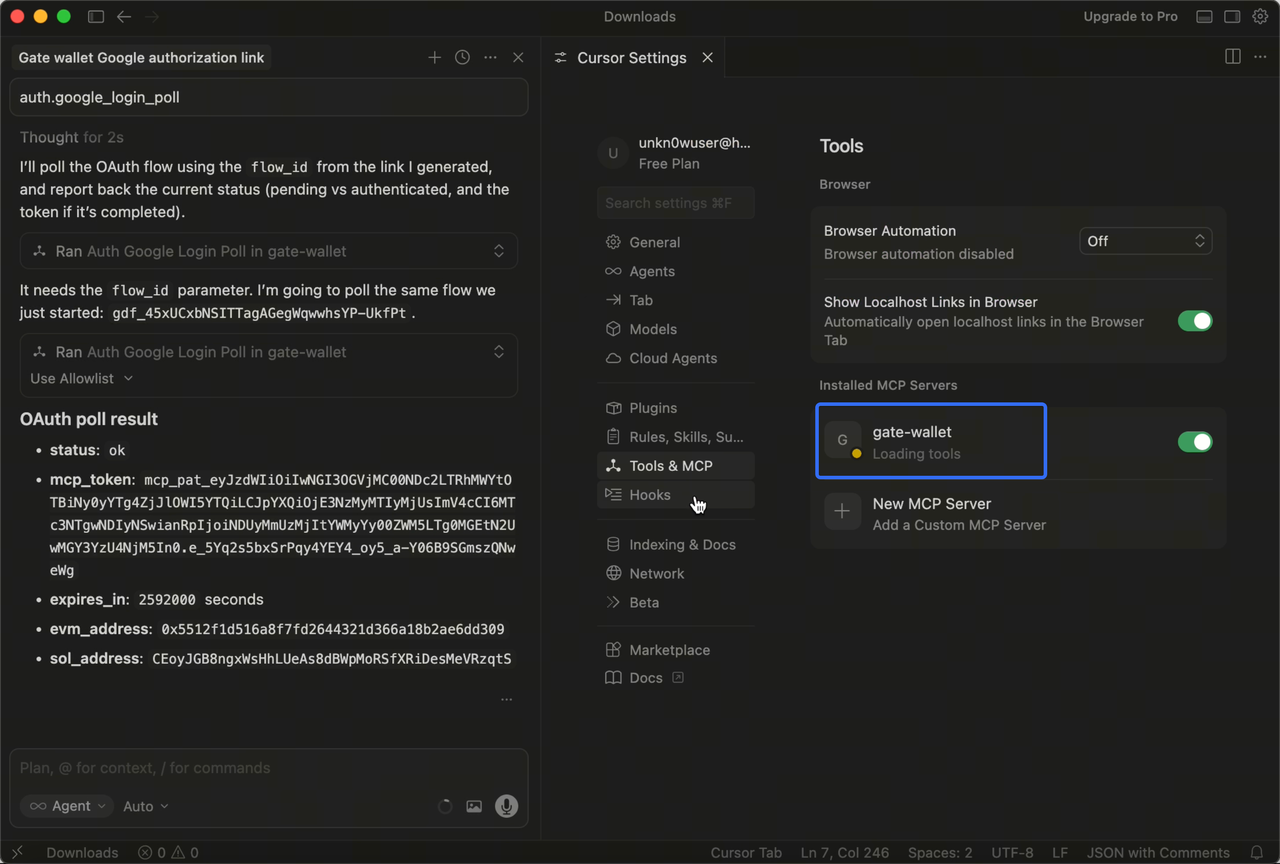
- Volte para a configuração Ferramentas&MCP, e você verá o gate-wallet aparecer na lista de MCPs instalados (com 27 ferramentas, 15 prompts e 11 recursos disponíveis). //Você pode verificar o status da conexão MCP—um ponto verde significa conectado, amarelo e vermelho indicam algum problema.
2.2 Autorização Google pela Primeira Vez
- Na janela de chat à esquerda, digite:
auth.google_login_start/ Obter link de autorização Google para Gate Wallet; //Ambas as opções funcionam—o Cursor reconhece e executa as duas. Aqui, usaremos "Obter link de autorização Google do gate wallet" como exemplo.
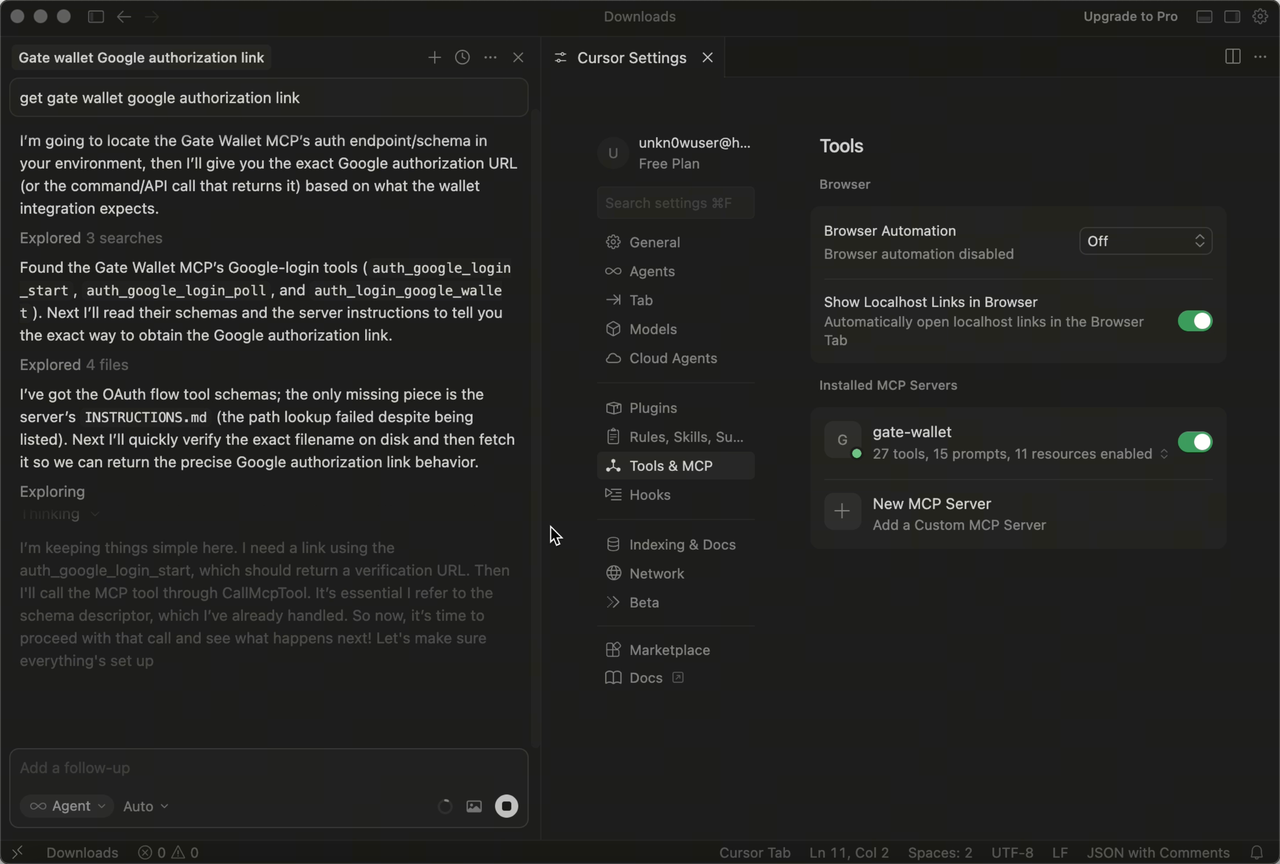
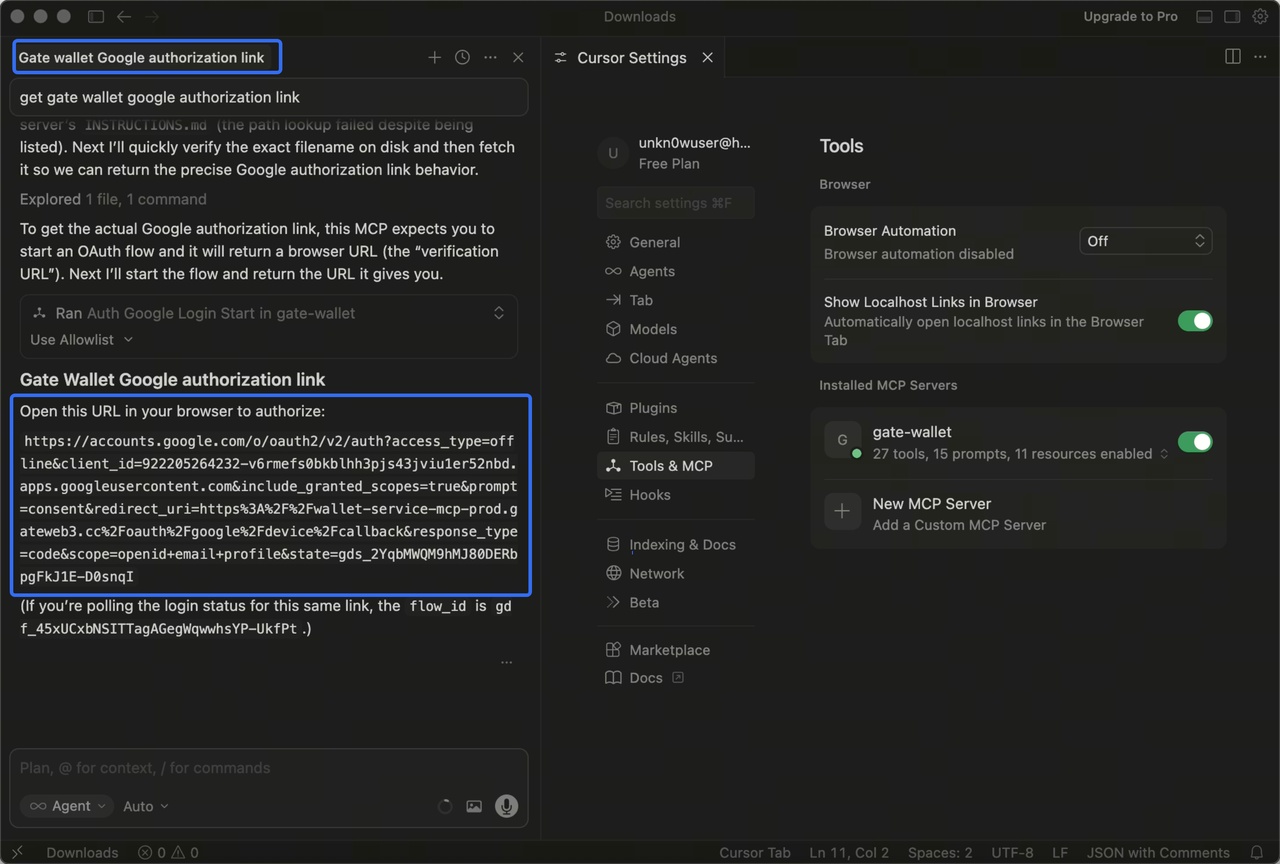
- Aguarde o Cursor analisar e executar o comando. Quando finalizar, aparecerá uma janela de login de autorização do Google com uma URL. Se não aparecer automaticamente, copie a URL e abra em seu navegador.
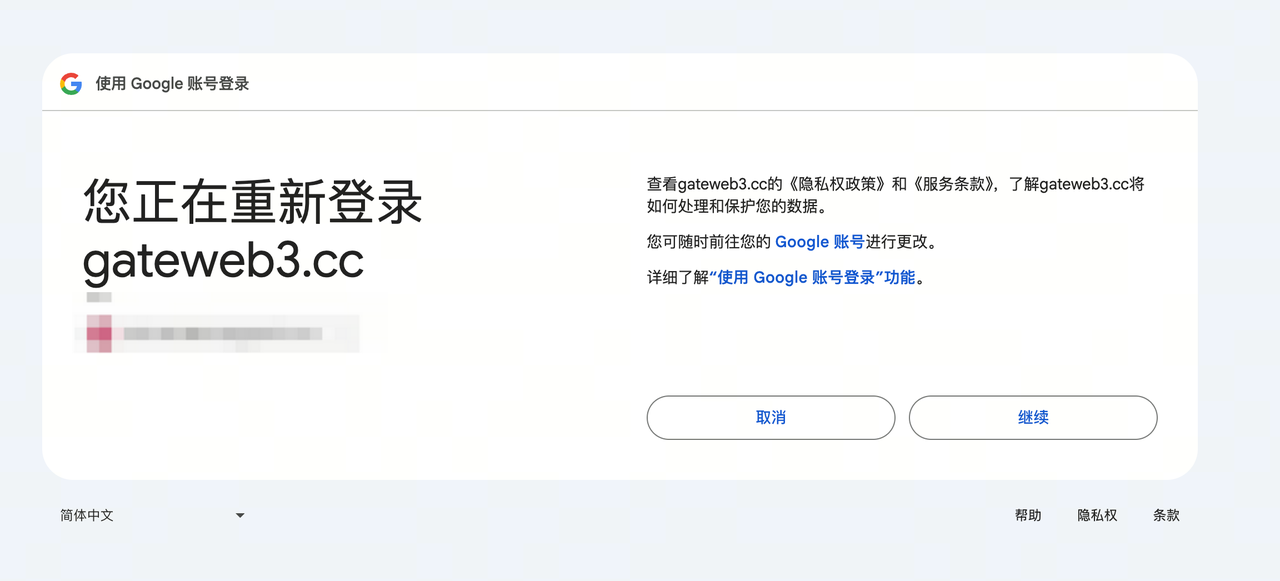
- O Google será aberto automaticamente no seu navegador para concluir a autorização da conta.
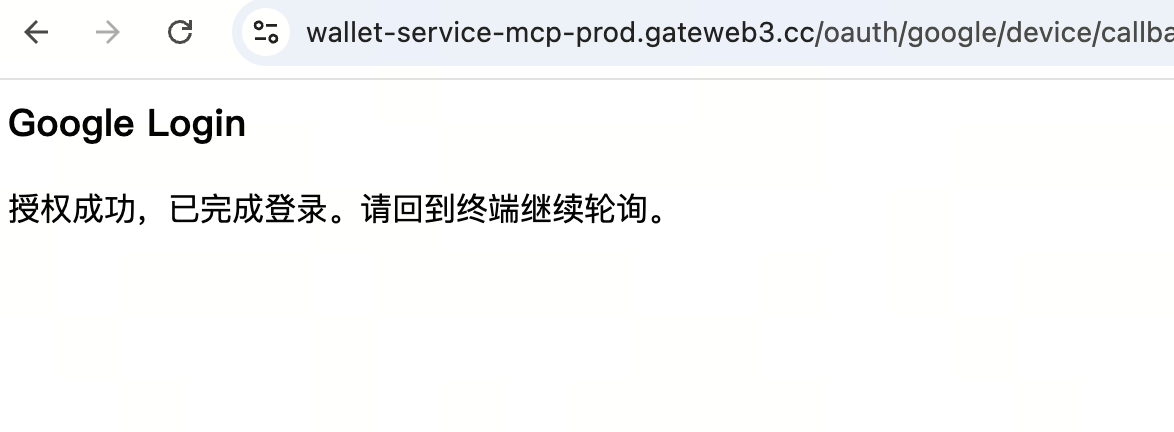
- Após concluir a autorização do Google, volte para o Cursor e continue digitando o comando
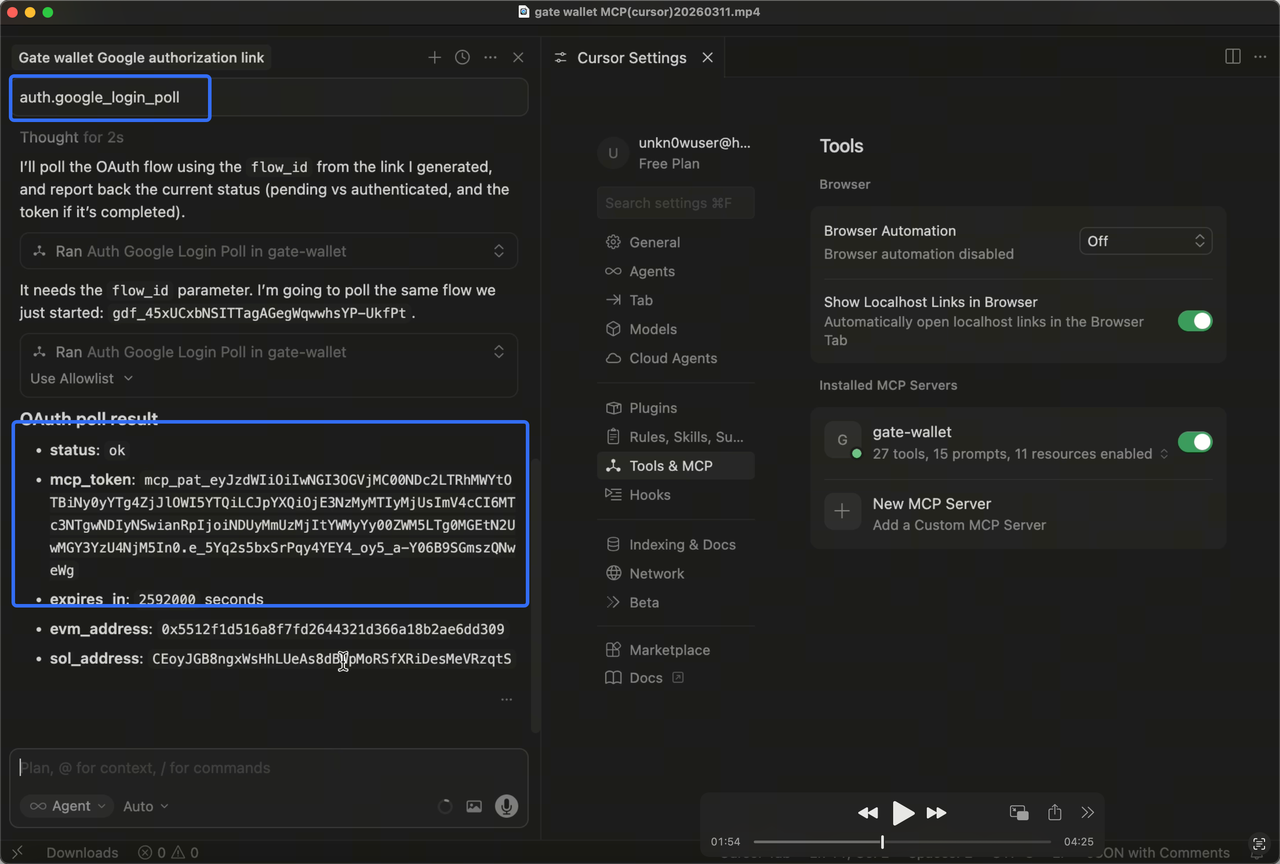
auth.google_login_pollno chat. O Cursor irá buscar e retornar o mpc_token, que será configurado automaticamente. Se não funcionar, copie o mcp_token para sua área de transferência.
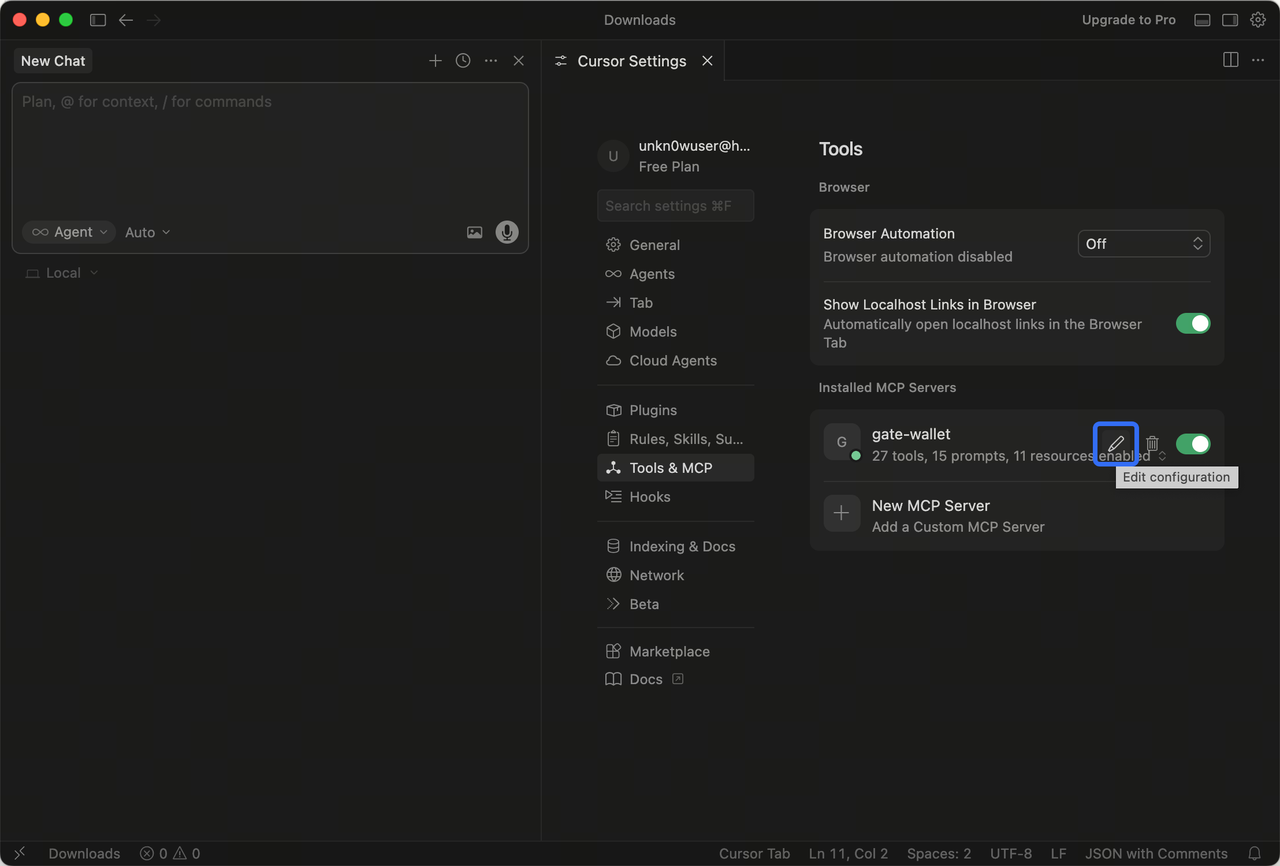
- [Configuração manual do mpc_token] Abra o arquivo JSON da configuração do gate-wallet MCP. //Em Ferramentas&MCP, passe o mouse sobre o gate-wallet MCP instalado e clique no botão de edição que aparecer para abrir a janela de configuração JSON do gate-wallet.
- [Configuração manual do mpc_token] Substitua o conteúdo dentro de Bearer no arquivo de configuração pelo mcp_token que você copiou no passo anterior e salve.
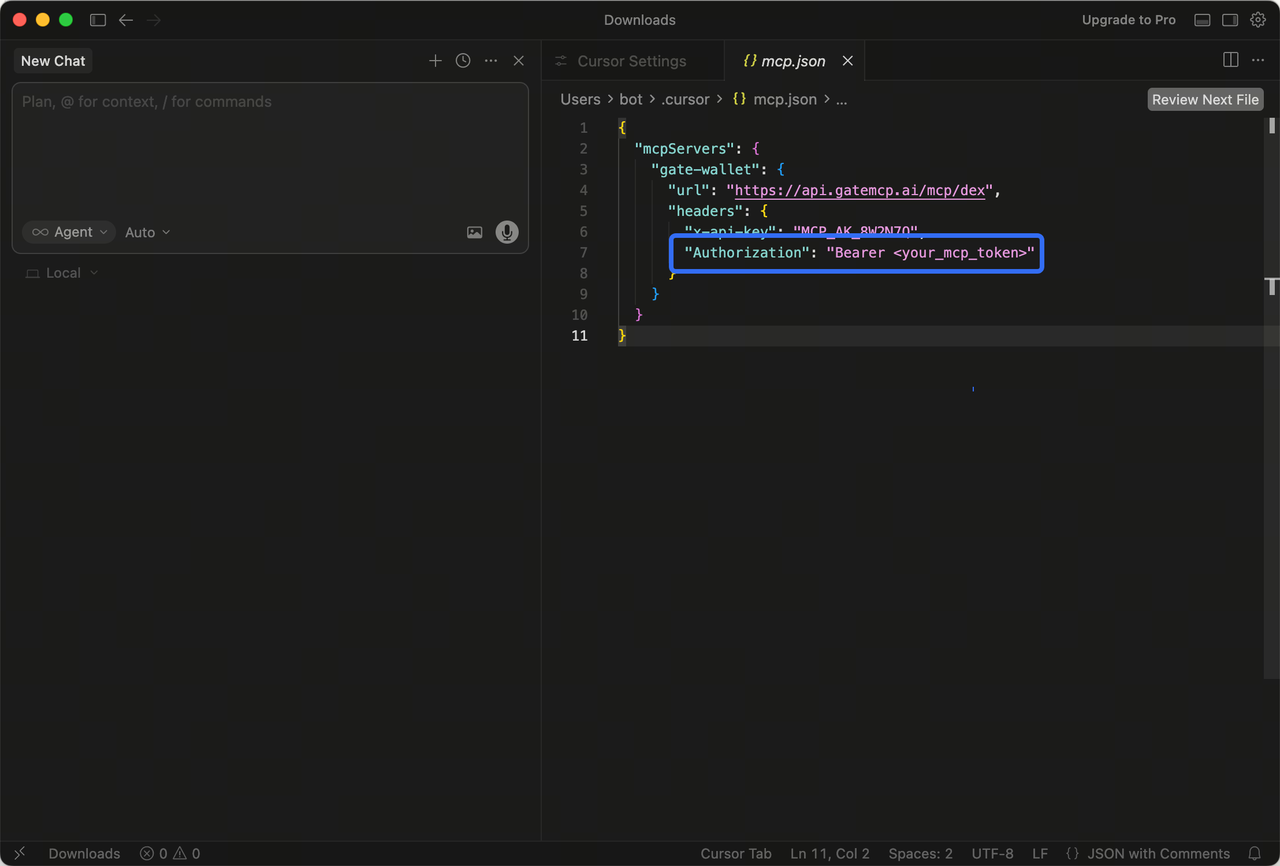
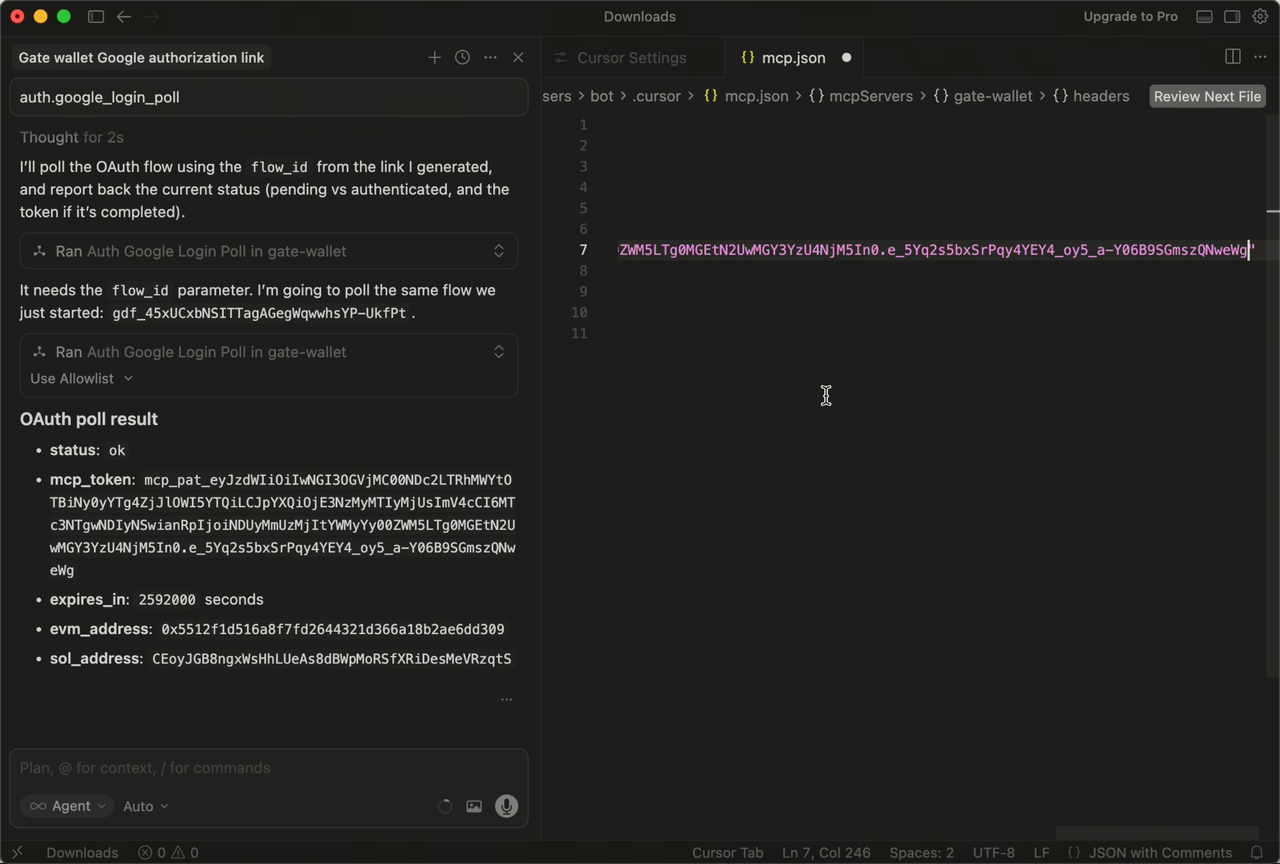
- Volte para Ferramentas&MCP, e o gate-wallet MCP instalado irá recarregar as ferramentas. Aguarde até terminar o carregamento e ficar verde—isso indica que a configuração do gate-wallet MCP está concluída.
3. Utilizando os Recursos do gate-wallet MCP
Você pode usar os recursos do gate-wallet MCP diretamente no Cursor. Este artigo lista algumas funções; para mais detalhes, acesse https://github.com/gate/gate-mcp
3.1 Obter Endereço da Carteira
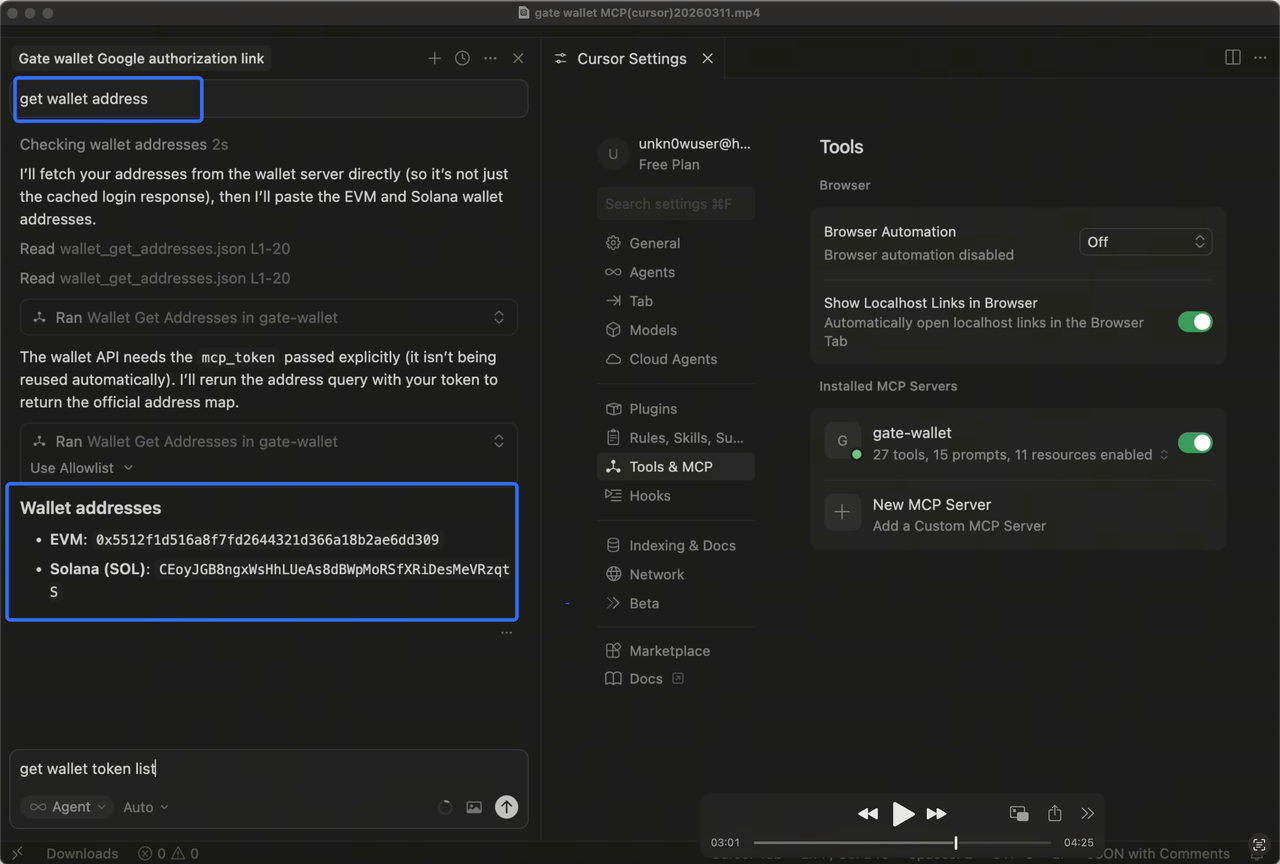
- No chat do Cursor, digite: get wallet address (ou comandos similares como “view wallet address”) para exibir os endereços EVM e SOL da carteira atual.
3.2 Consultar Saldos de Tokens
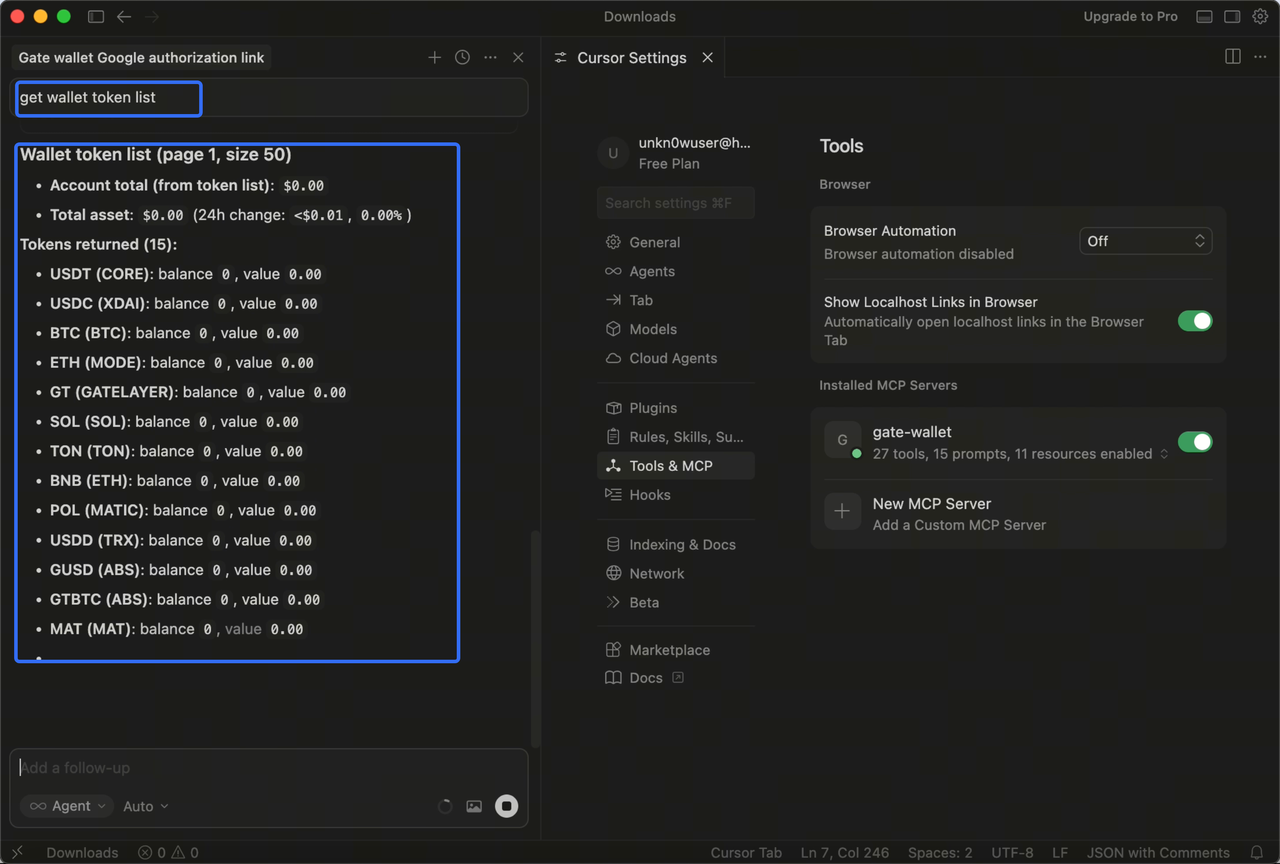
- No chat do Cursor, digite: get wallet token list (ou comandos similares como “view wallet assets”) para exibir informações sobre os ativos mantidos na carteira atual.